发布角色
EmoteLab 可以将已保存的本地角色发布到 Steam 创意工坊。本指南介绍具体做法。
打开发布弹窗
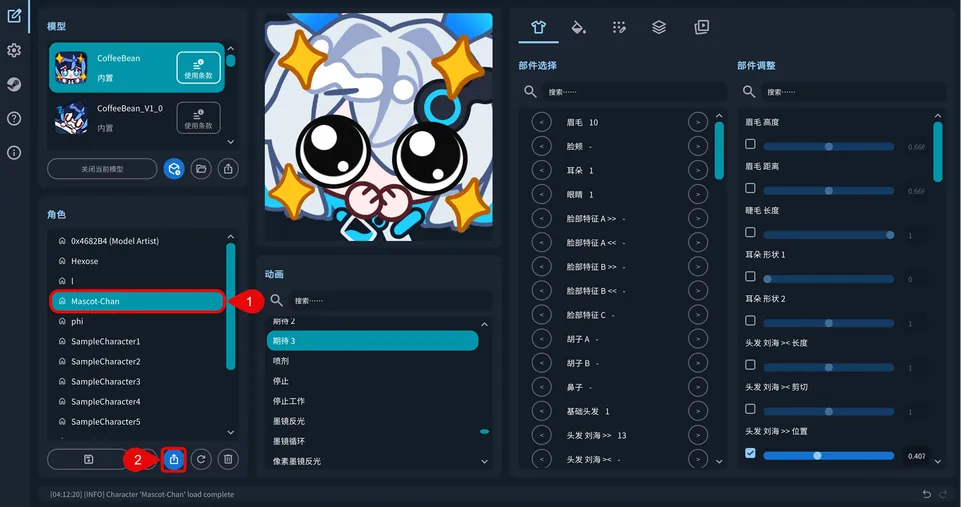
首先加载模型,然后在 角色 列表中选中要发布的角色。在角色列表下方点击发布按钮(方框加箭头图标),打开发布弹窗。
弹窗字段
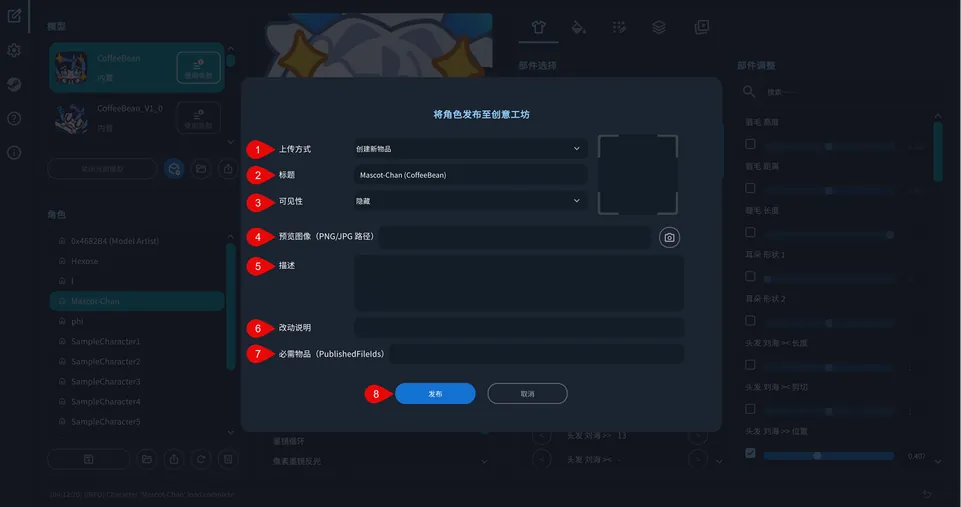
1. 上传方式
创建新物品会新建一个创意工坊物品。若此角色尚未在这台电脑上发布过,这是默认选项。更新现有物品会替换您已经发布过的条目。只有在此模式下才会出现需要更新的物品下拉菜单。需要更新的物品会以id - title的形式列出您已发布的角色物品。若 EmoteLab 识别出该角色曾在这台电脑上发布过,会自动选中对应条目。您也可以从下拉菜单中改选其他条目。- 匹配依据是角色的保存名称及其模型。如果您重命名了角色,EmoteLab 可能会默认选择
创建新物品。请切换到更新现有物品,并手动选择原来的条目。
2. 标题
这是创意工坊页面上的名称。新建物品时,初始内容为 角色名称(模型键)。您可以随意修改。
3. 可见性
谁可以在 Steam 上看到该物品:
| 选项 | 谁可以看到 |
|---|---|
| 公开 | 任何人。它可以出现在创意工坊搜索中。 |
| 仅限好友 | 您的 Steam 好友。 |
| 隐藏 | 仅您自己。这是新建物品的默认值。 |
| 非公开 | 不会出现在搜索中。任何拥有链接的人都可以打开。 |
新建物品会保持为 隐藏,直到您更改此项。更新时,下拉菜单会显示该物品在 Steam 上已设置的可见性。
4. 预览图像(PNG/JPG 路径)
创意工坊缩略图。参见 缩略图。
5. 描述
创意工坊页面上的文字。可选填。如果发布的是同人角色,建议在此处注明原作者、IP 或作品名称。
6. 改动说明
随本次上传保存的可选说明,会显示在该物品在 Steam 上的更新历史中。每次弹窗加载待更新物品时都会清空,因此请在发布前写好本次上传的说明(无需重复之前的更新说明)。
7. 必需物品(PublishedFileIds)
该角色所依赖的创意工坊物品,通常是它所基于的创意工坊模型。填入每个物品的 Published File ID,用逗号分隔。每个 ID 都必须是可以访问的 EmoteLab 创意工坊物品。EmoteLab 会在上传前检查这些 ID,并报告无效、缺失或属于其他游戏的 ID。
内置模型应将此字段留空。
8. 发布
点击此按钮,将角色发布到 Steam 创意工坊。发布成功后,您也可以在 Steam 创意工坊网站上编辑已发布的物品。
缩略图
弹窗右上角的方框是缩略图预览。
使用自己的图像
输入或粘贴 .png、.jpg、.jpeg 或 .gif 文件的完整路径。目前 EmoteLab 还没有文件浏览器。文件必须 不超过 1 MB,且 EmoteLab 必须能够打开它。路径、格式或大小不正确时,发布 会保持禁用,直到您修正或清空该字段。
从视口捕获
您也可以把当前视口捕获为缩略图。点击 预览图像(PNG/JPG 路径) 字段旁边的捕获按钮(相机图标)。EmoteLab 会将该画面捕获为一张 512×512 的 PNG,作为缩略图。
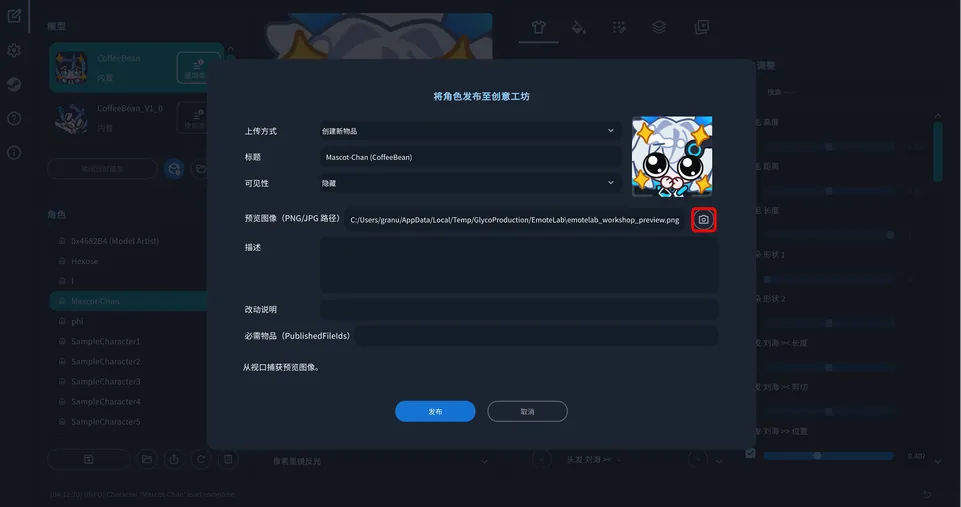
Fix the preview image before publishing. 发布前请修复预览图像。 表示当前路径未通过大小或格式检查。
留空
创建新物品: 不会上传缩略图。在您添加之前,Steam 会显示占位图。更新现有物品: 保留当前的创意工坊缩略图。预览方框会显示该图像,路径保持为空。只有在需要替换时,才捕获或输入新路径。
更新角色
- 修改本地角色并保存。
- 选中该本地角色,再次点击发布按钮。
- 确认
上传方式为更新现有物品,且需要更新的物品是正确的条目。如果 EmoteLab 选中了其他条目,请在下拉菜单中更改。 - 调整要更改的字段:标题、描述、可见性、改动说明、必需物品或缩略图。预览路径留空即可保留当前缩略图。
- 点击
发布。
此次上传会替换该创意工坊物品的角色文件,以及弹窗中的元数据。
在 Steam 网站上编辑物品
发布成功后,打开:
https://steamcommunity.com/sharedfiles/filedetails/?id=ITEM_ID
将 ITEM_ID 替换为 上传的创意工坊物品: 后面的数字。在您自己的物品页面上,可以修改标题、描述、可见性、图像及相关文字。