使用自定义贴图
使用自定义贴图允许您用自己的图片文件替换模型内置的贴图。这是修改角色外观最直接的方式,因为您是在编辑模型实际使用的图像文件。
本视频旨在作为总体指南。它不能替代文档。为获取完整且最新的信息,强烈建议您在观看视频的同时阅读文档。
什么是自定义贴图?
自定义贴图是用于替换模型原始贴图文件的 PNG 图片文件。此处展示的图片是一张 图集页(atlas page)。图集页包含多个区域的集合。
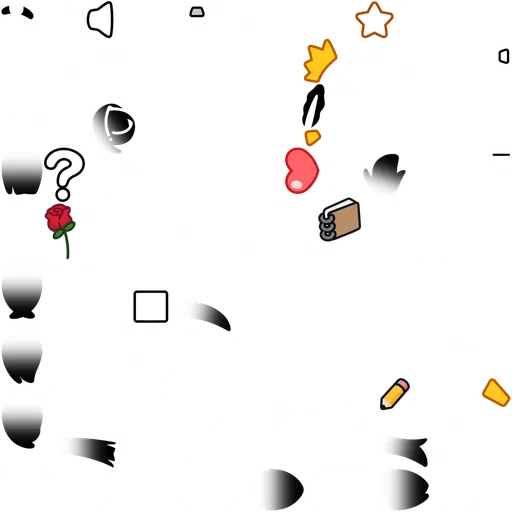
图集页是模型在运行时直接引用的图像源。当您启用 使用自定义贴图 并重新加载贴图后,EmoteLab 会查找这些图集页,并用它们替代内置贴图。更改会随即显示在视口中。
贴图缓存文件夹
图集页存放在贴图缓存文件夹中,路径为:
C:\Users\<用户名>\文档\EmoteLab\Texture Cache\[ModelName]\Custom Textures
若系统“文档”文件夹已被迁移,文件可能位于其他盘符或路径,例如:
E:\Users\文档\EmoteLab\Texture Cache\[ModelName]\Custom Textures
当您首次启用自定义贴图时,系统会自动创建如下文件夹结构:
Custom Textures/
  ├── {atlas1}.png
  ├── {atlas2}.png
  ├── {atlas3}.png
  └── ... (其他图集文件)
如何使用自定义贴图
自定义贴图的设置和工具位于界面顶部的 贴图 选项卡中。
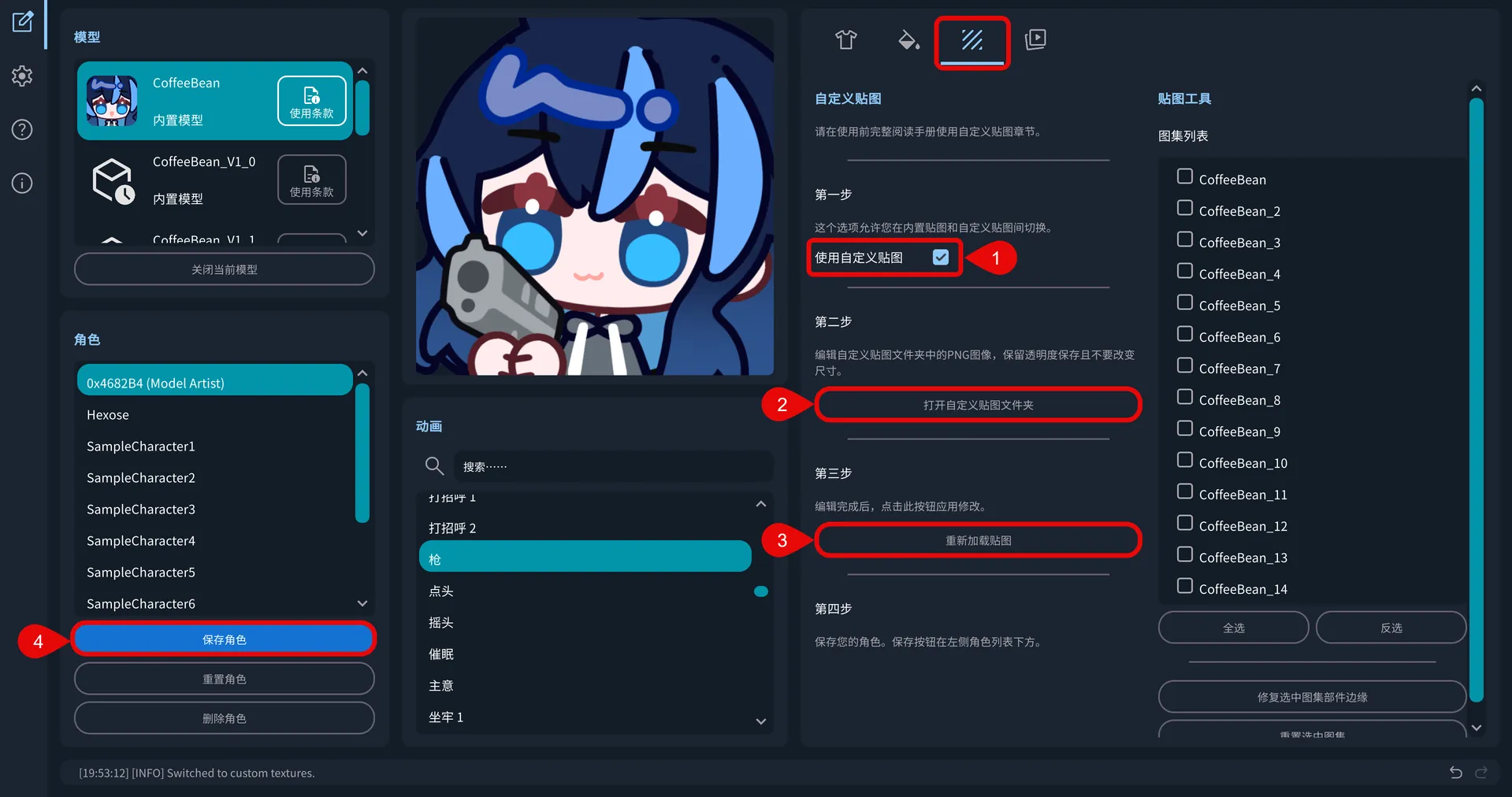
第1步:切换到自定义贴图
- 启用开关:打开
使用自定义贴图开关 - 等待初始化:如果自定义贴图文件夹不存在,EmoteLab 会自动创建文件夹并复制图集页作为模板;如果文件夹已存在,EmoteLab 会直接使用该文件夹中的文件,并自动补齐缺失页(从内置贴图复制)。
- 首次开启时,模型不会有视觉变化,因为EmoteLab会将默认贴图复制到自定义贴图文件夹作为模板。
第2步:编辑自定义贴图
- 打开贴图文件夹:点击
打开自定义贴图文件夹按钮,在系统文件管理器中打开该文件夹 - 编辑 PNG 文件:使用任意图像编辑软件打开并编辑贴图文件
- 遵守以下规则:
- 保持相同图像尺寸
- 保留透明通道(alpha)
- 覆盖保存:保持原文件名并覆盖保存 PNG 文件
- 名称完全一致:所有图集必须与原始图集名称完全相同(区分大小写)
- 尺寸完全一致:所有图集必须与原始图集尺寸完全相同
- 不得缺少文件:所有图集页都必须存在
第3步:重新加载贴图
自动更新会监视自定义贴图文件夹,并在更改写入磁盘后重新加载贴图。该选项默认开启,开关位于 重新加载贴图 按钮正上方。开启自动更新后,通常不必在每次保存后都点击 重新加载贴图。
- 保存编辑:在图像编辑器中保存,确保 PNG 已写入磁盘。
- 返回 EmoteLab。若已开启自动更新,视口应会自行更新。
- 在视口中确认。若预览没有更新,再点击
重新加载贴图。
- EmoteLab 只会注意到已经保存到磁盘的文件。若图片仍在 Photoshop 等编辑器中打开且尚未保存,EmoteLab 看不到这些修改。
- OneDrive、iCloud 等同步工具可能延迟或屏蔽文件更改事件。若保存后视口没有更新,请点击
重新加载贴图按钮。 - 同步工具也可能在图像本身未变时报告文件已更改。若因此反复重载导致模型卡顿,请关闭自动更新,改用
重新加载贴图按钮。 - 建议对贴图缓存文件夹关闭同步工具,并使用自动更新。
- 自动更新只重新加载发生变化的图集页。
- 重新加载贴图始终重新加载所有图集页。
切回原始贴图
要恢复使用原始内置贴图:
- 关闭开关:关闭
使用自定义贴图开关 - 模型更新:模型会立即切回使用原始贴图
第4步:保存角色
点击 保存角色 以保存带自定义贴图的角色。更多说明请参见 角色管理。
保存角色是保证跨版本兼容性的必要步骤。当角色在启用自定义贴图的情况下保存时,EmoteLab 会将图集页解包,并将已编辑的贴图以单独的区域 PNG 形式存储。这样可以在模型更新后保持自定义角色的兼容性,因为区域可能会新增、删除或重新排序。
仅已使用的贴图
仅已使用的贴图开关位于 自定义贴图 选项卡最底部,在第 4 步下方。开启后,保存时只写入该角色实际正在使用的贴图区域,未使用的备选区域会被跳过,从而加快保存并减小文件。
- 例如:角色有 眉毛 1 和 眉毛 2 两个备选。当前选中 眉毛 1,你已在对应图集页上编辑了该区域,且视口已显示更改。开启 仅已使用的贴图 保存时,只会存储 眉毛 1,不会存储 眉毛 2。
- 关闭该选项则会保存所有区域,包括备选区域。
此设置不会改变角色在不同模型或软件版本之间的兼容性。
若未开启自动更新,且视口尚未显示最新的贴图修改,保存的角色可能与视口不一致。请在保存前重新加载贴图。
请把自定义贴图文件夹当作工作缓存,而不是存放成品的位置。加载其他角色或重置当前角色时,该文件夹中的图集页会被覆盖。
要保存已编辑的贴图,您必须在启用 使用自定义贴图 的情况下保存角色。
带自定义贴图角色的处理方式
保存角色时
- EmoteLab 将角色数据(活动部件、滑块调整、着色信息等)保存到 JSON 中。
- 图集页会被解包为区域 PNG,并与角色数据 JSON 文件一起保存。
- 来源:Texture Cache/[ModelName]/Custom Textures/(完整图集页)。
- 目标:[CharacterFolder]/Regions/(单独的区域 PNG)。
- 若开启了 仅已使用的贴图,则只解包角色当前正在使用的区域,未使用的备选区域会被跳过。
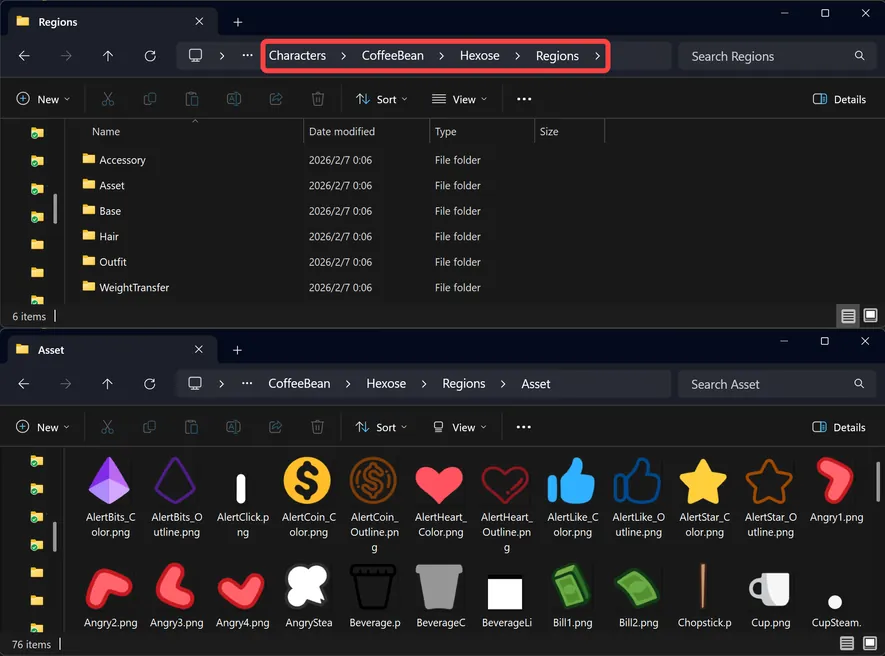
加载角色时
- EmoteLab 读取角色数据 JSON 文件。
- 若角色使用自定义贴图,EmoteLab 会查找
Regions文件夹。 - 区域 PNG 会被打包成图集页,并放入缓存的
Custom Textures文件夹。
若区域存在(先前编辑过的版本),应用会加载已编辑的区域。若所需区域不存在(例如模型新增了区域,或 Regions 文件夹中缺少某些区域),应用会回退使用内置贴图中的区域。
贴图工具
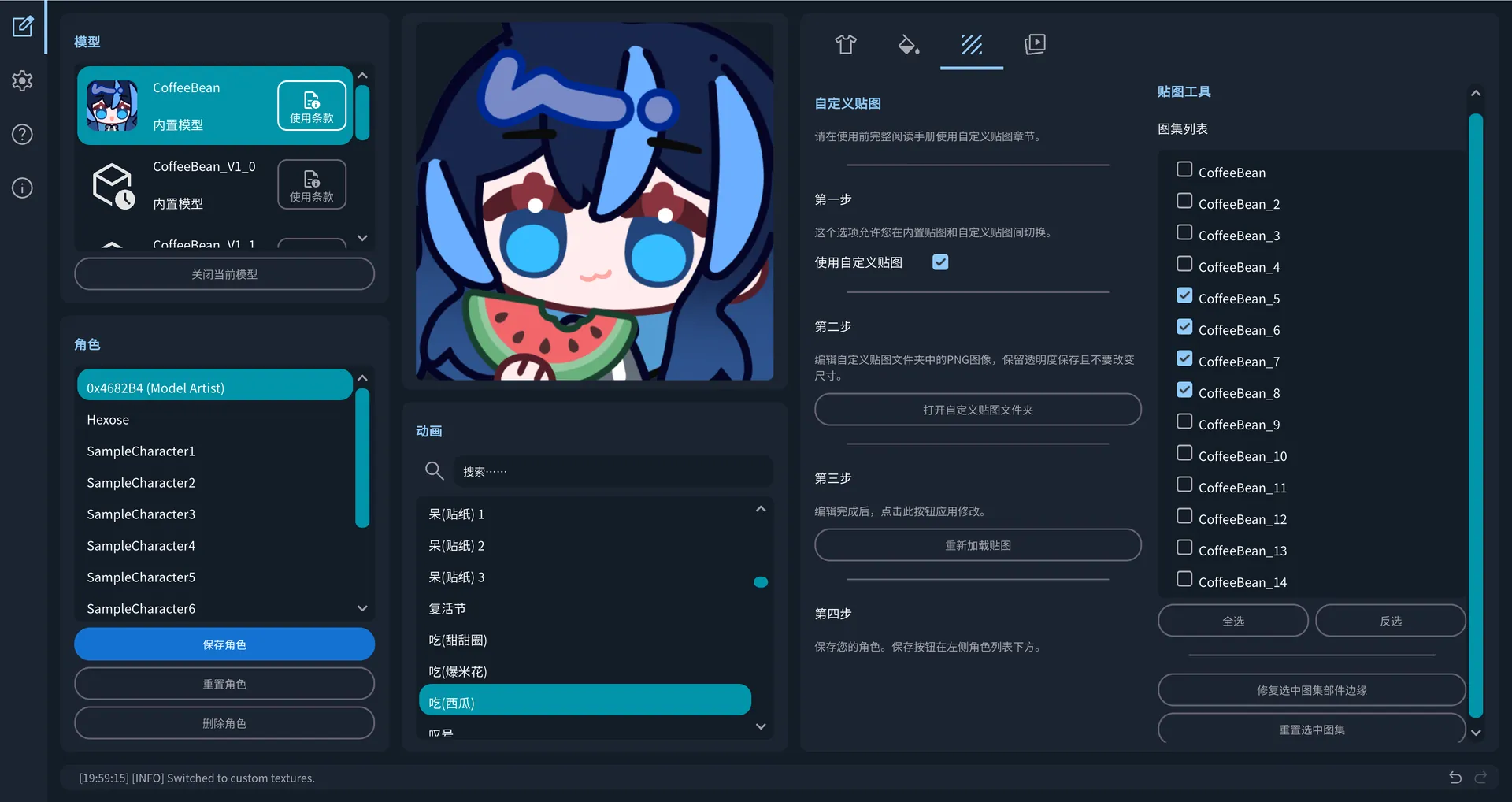
贴图工具提供对图集页的批量处理功能。启用 使用自定义贴图 后,当前加载模型的图集页会显示在图集列表中。
您可以通过以下方式选择要批处理的图集页:
- 复选框(逐个选择)
- 全选
- 反选
修复选中边缘
对选中的图集页应用 alpha bleeding(透明边缘扩展)。
某些图像编辑软件处理后,角色边缘可能出现白边或黑边,该功能可用于修复这类轮廓问题。
重置选中图集
将选中的图集页恢复为内置默认版本。
所有批处理操作都会永久修改文件,且无法撤销。
如有需要,请先备份文件后再执行。